Usa un computer
L'estensione funziona sul browser del computer. Su smartphone e tablet non è disponibile.
 Carta del Docente / Amazon
Questa pagina accompagna passo dopo passo i docenti che vogliono controllare su Amazon i prodotti collegati alla Carta del Docente. Prima si installa l'estensione, poi si fissa l'icona, infine si prova su un prodotto.
Meglio perdere un minuto qui che bloccarsi dopo. Se un punto non torna, non succede nulla: sotto trovi anche le soluzioni più comuni.
L'estensione funziona sul browser del computer. Su smartphone e tablet non è disponibile.
Se stai usando Safari, Firefox o un'app Amazon, chiudila e apri Chrome oppure Brave.
La parte tecnica dura poco, ma conviene fare anche una prova su Amazon.it.
Non inserire SPID, password, codici buono o dati della Carta del Docente nell'estensione.
Ogni riquadro corrisponde a una piccola azione. Se ti perdi, torna semplicemente al passaggio precedente.
Clicca sul pulsante arancione in alto in questa guida. Si apre una nuova scheda del browser con il Chrome Web Store, cioè lo store ufficiale delle estensioni.
Se Chrome ti chiede di accedere o confermare qualcosa, leggi con calma: per installare devi rimanere sulla pagina del Chrome Web Store.
Nella pagina dello store cerca il pulsante blu Aggiungi a Chrome. Dopo il clic si apre una piccola finestra di conferma.
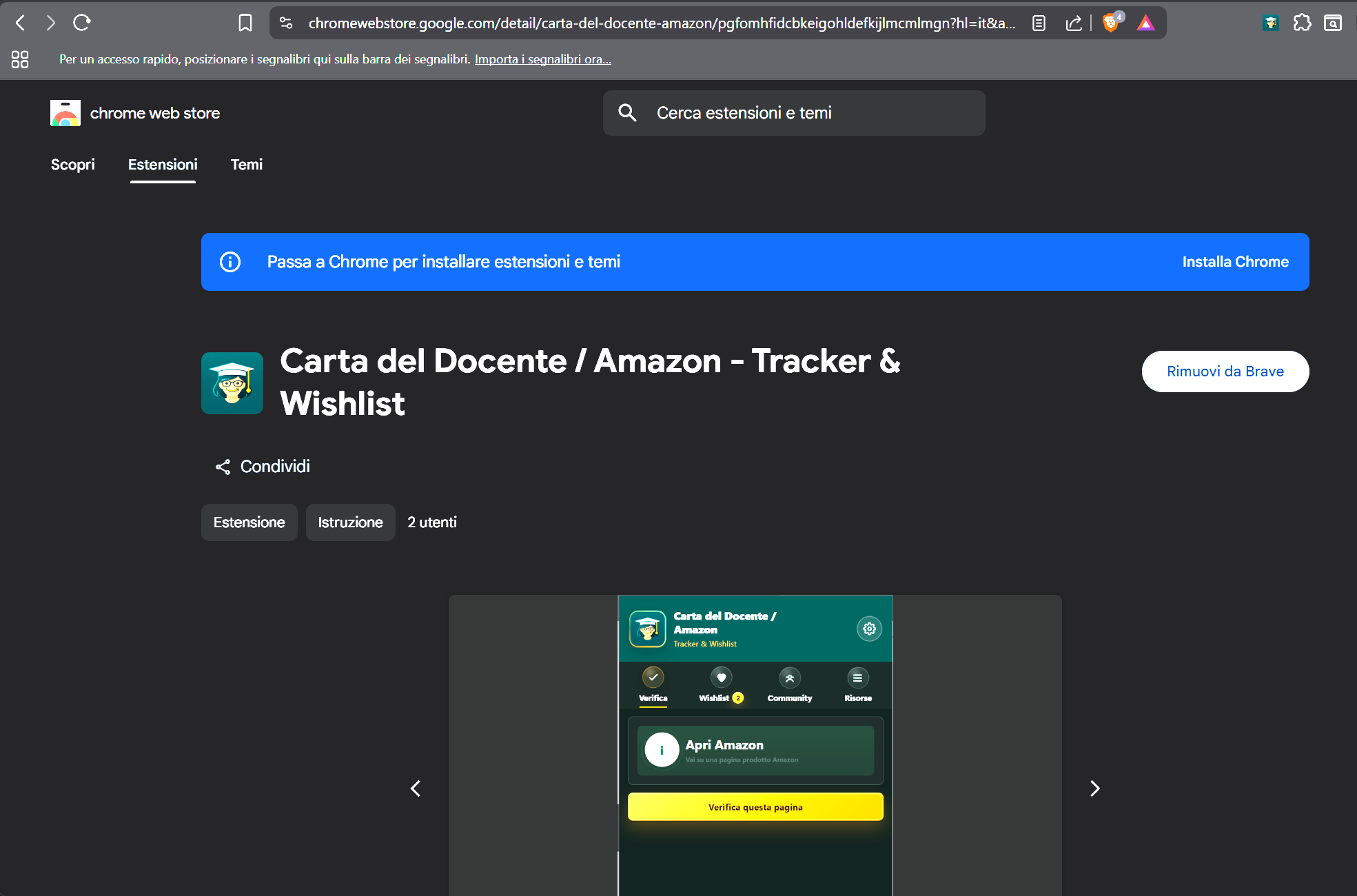
Dopo l'installazione, l'estensione potrebbe essere nascosta dietro l'icona a forma di puzzle. Fissarla serve per ritrovarla sempre.

Apri amazon.it e cerca un prodotto, per esempio un libro, un monitor, un tablet o un accessorio utile per la scuola. Entra nella pagina del singolo prodotto.
Il prodotto sembra acquistabile con Carta del Docente. Controlla comunque venditore e spedizione.
Meglio cercare un altro prodotto oppure verificare tra quelli segnalati dalla Community.
Clicca l'icona dell'estensione nella barra del browser. Si apre un piccolo pannello con le sezioni principali.
Se è la prima volta, parti da Community: è il modo più semplice per vedere subito esempi di prodotti compatibili. Puoi combinare categoria e fascia prezzo, poi ordinare anche dal prezzo più basso o più alto.
Quando trovi un prodotto utile, usa Aggiungi in wishlist. In questo modo lo ritrovi senza doverlo cercare di nuovo su Amazon.
Questi screenshot mostrano il pannello reale dell'estensione. Possono aiutare a riconoscere le schermate quando le apri sul tuo computer.
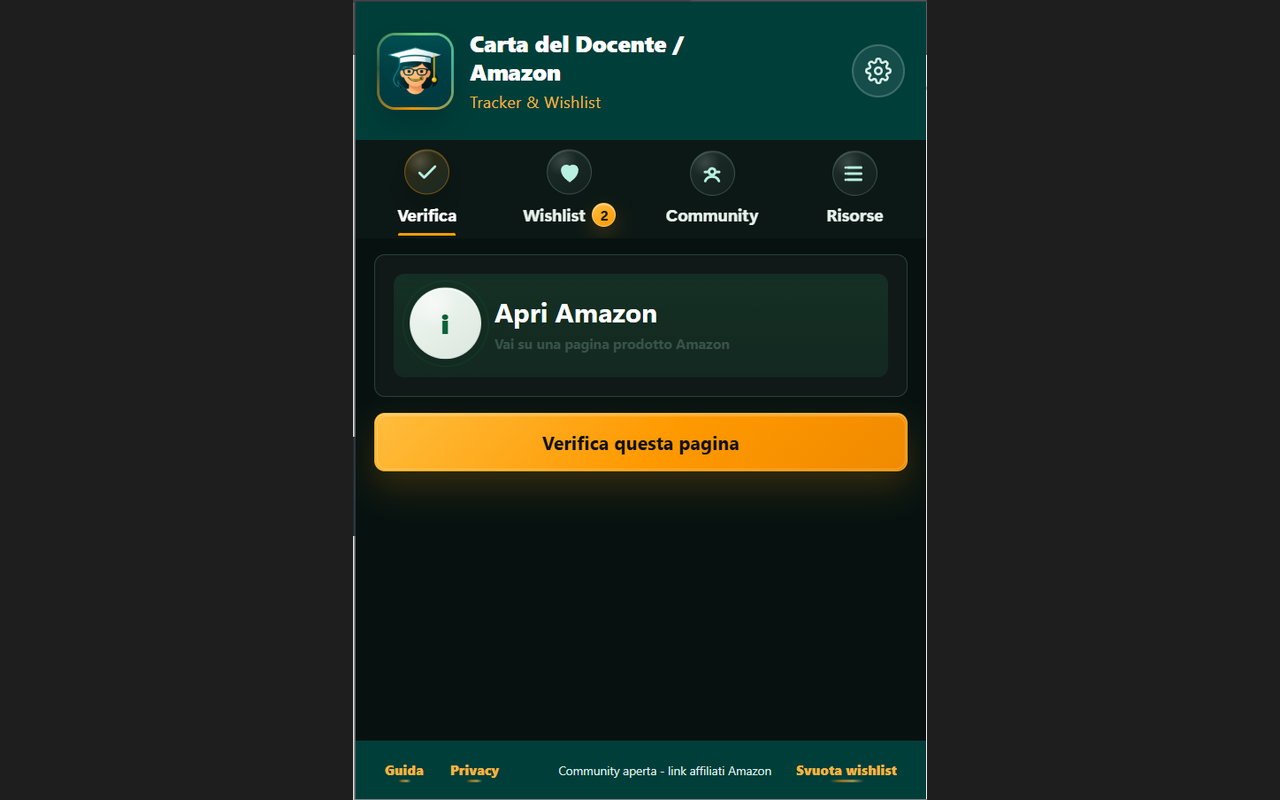
Qui controlli la pagina Amazon aperta. Se non hai aperto un prodotto, il pannello ti invita ad andare su Amazon.
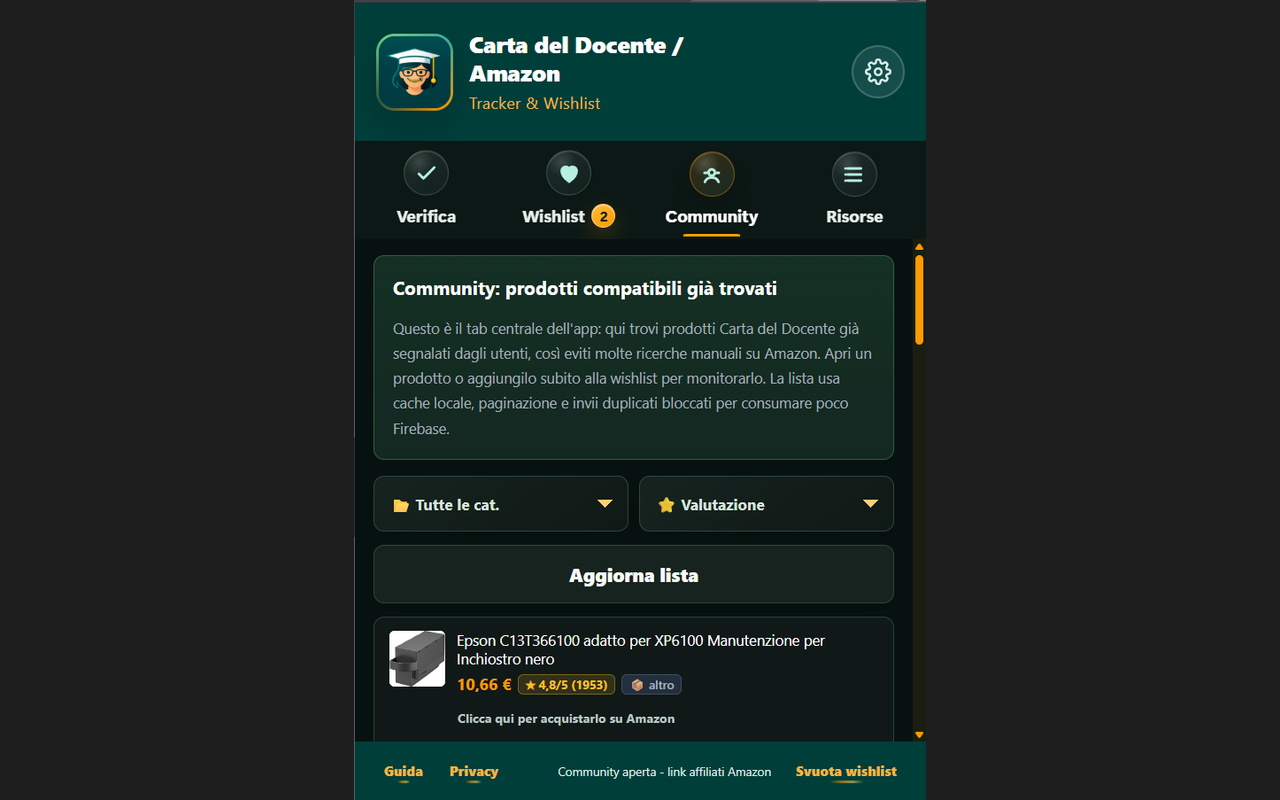
Qui trovi prodotti compatibili già segnalati. È spesso il punto di partenza più comodo.
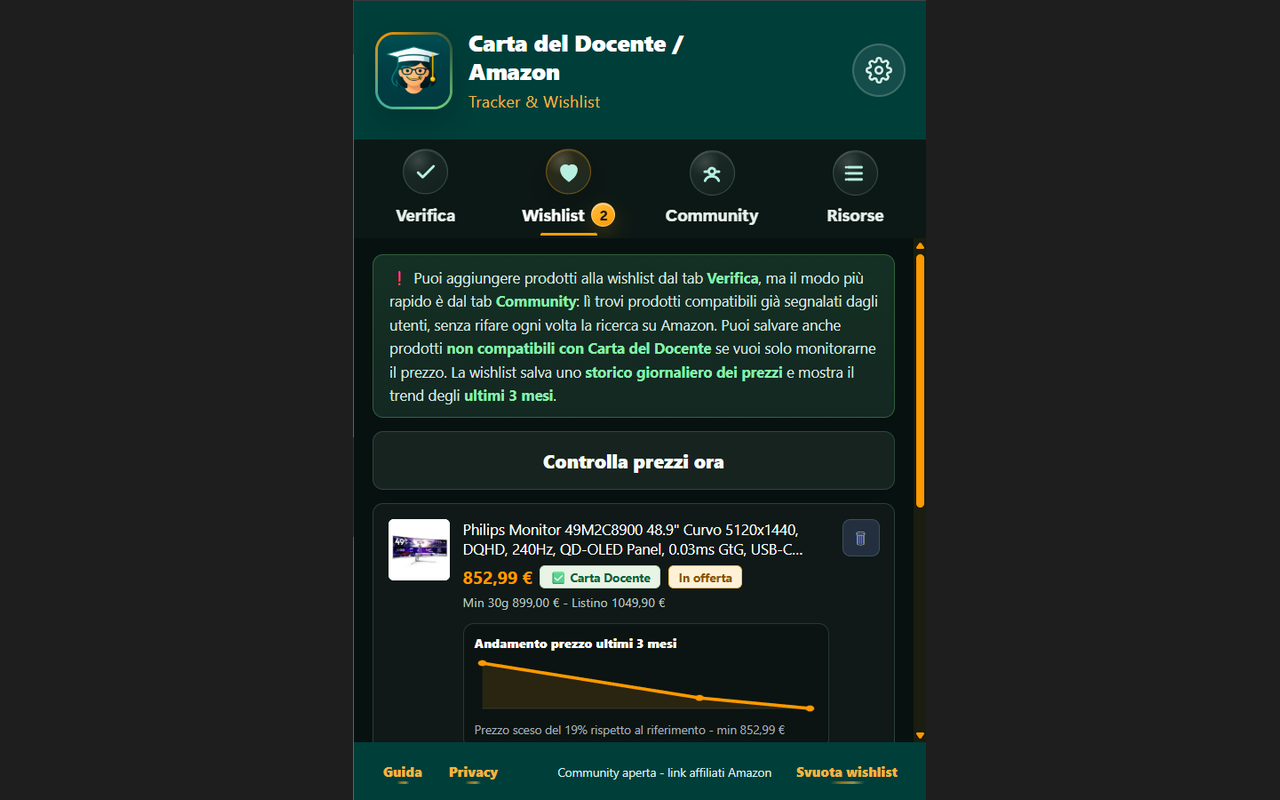
Qui rivedi i prodotti salvati, controlli prezzo e andamento, e rimuovi quelli che non ti interessano più.
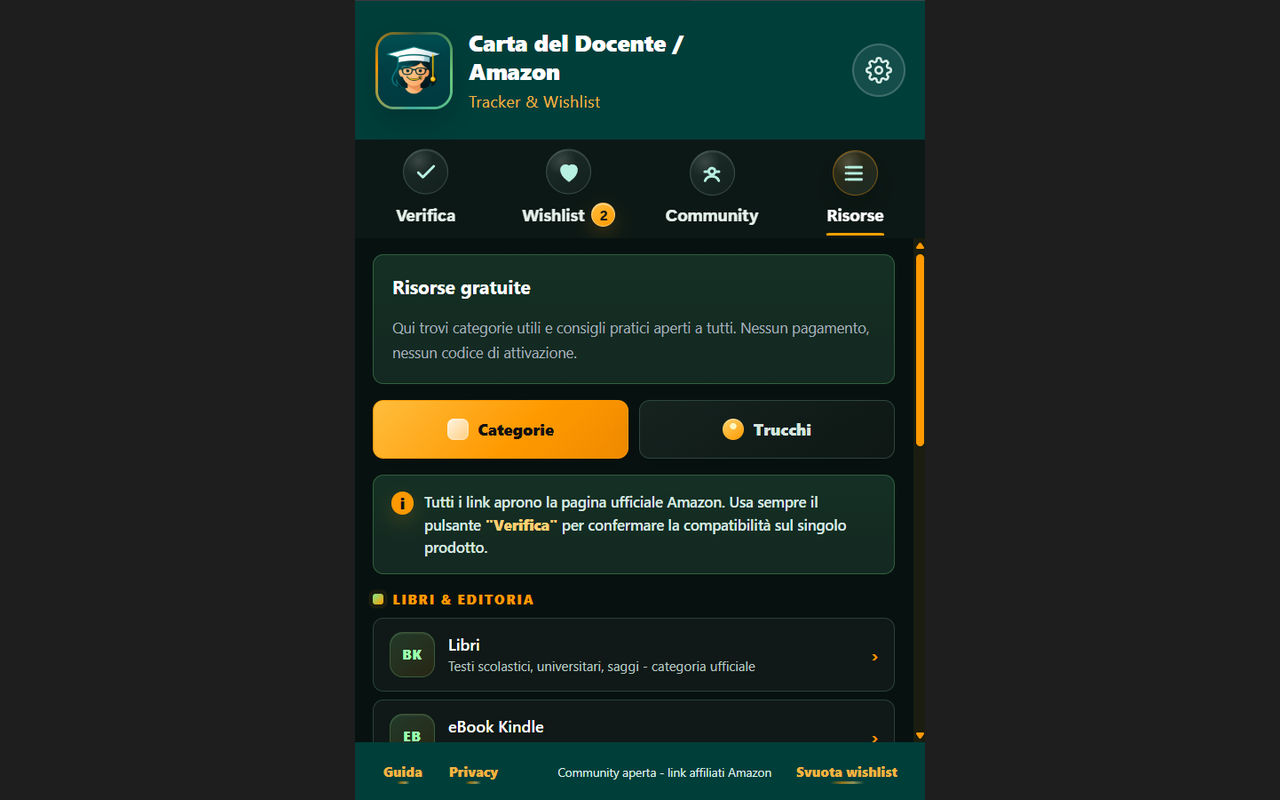
Qui trovi collegamenti e consigli pratici. Usa sempre il pulsante Verifica per controllare il singolo prodotto.
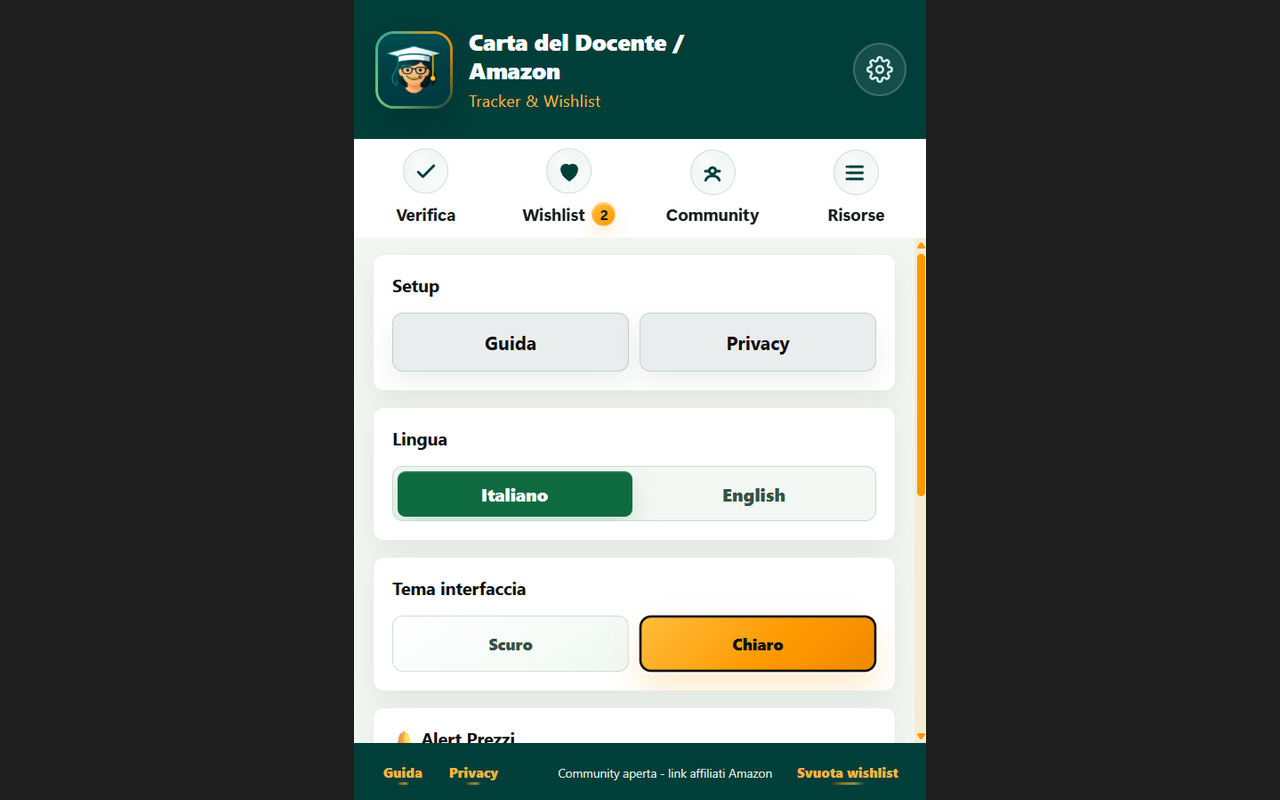
Da qui puoi riaprire la Guida, leggere la Privacy, scegliere la lingua e cambiare il tema chiaro o scuro.
Questa parte è pensata proprio per chi non vuole perdersi tra menu e impostazioni.
Clicca l'iconcina del puzzle in alto a destra nel browser, cerca l'estensione e premi la puntina 📌. Dopo questa operazione l'icona resta visibile.
Apri la pagina del singolo prodotto, non la lista dei risultati. Se serve, ricarica la pagina con il tasto aggiorna del browser.
Le estensioni Chrome non funzionano sul telefono. Ripeti la procedura da PC o Mac con Chrome o Brave.
È normale. Per completare l'installazione devi confermare con Aggiungi estensione.
Controlla sempre che il prodotto sia venduto e spedito da Amazon. L'estensione aiuta, ma non sostituisce il controllo finale.
Chiudi Amazon, riapri Chrome, clicca l'icona dell'estensione e riparti dal tab Community o Verifica.