Apri il link del Chrome Web Store
Usa il pulsante in alto oppure questo link diretto. Se il browser chiede con quale account continuare, scegli il tuo account Google.
 Carta del Docente / Amazon
Per lasciare una recensione devi prima installare l'estensione dal Chrome Web Store. Dopo l'installazione puoi tornare nella stessa pagina, cercare la sezione valutazioni, scegliere le stelline e scrivere due righe sincere.
La schermata puo cambiare leggermente tra Chrome e Brave, ma il percorso e sempre questo. La recensione compare solo dopo aver installato l'estensione.
Usa il pulsante in alto oppure questo link diretto. Se il browser chiede con quale account continuare, scegli il tuo account Google.
Questo passaggio e obbligatorio: se non l'hai ancora installata, clicca "Aggiungi a Chrome" e poi conferma con "Aggiungi estensione".
Se nella pagina vedi "Rimuovi da Chrome" o "Rimuovi da Brave", va bene: significa che l'estensione e installata e puoi procedere con la recensione.
Nella pagina dello store cerca la parte con le stelline, spesso chiamata "Recensioni", "Valutazioni" o "Visualizza tutte le recensioni".
Scegli la valutazione, racconta in modo semplice se ti e stata utile e conferma l'invio quando Chrome Web Store lo permette.
Qui trovi due riferimenti: la pagina reale dell'estensione e un esempio della zona recensioni con le stelline.
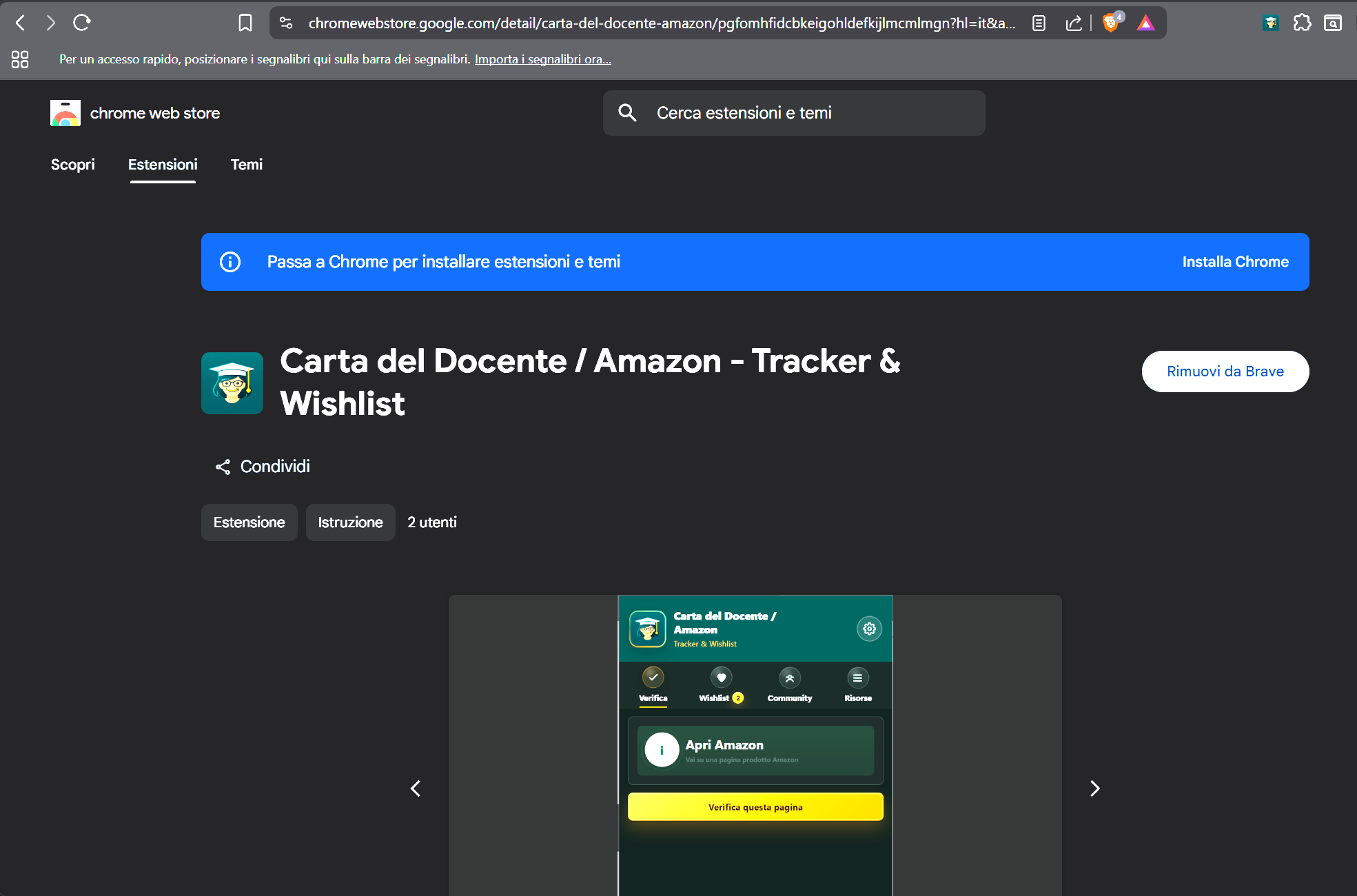
Questa e la pagina da aprire. Prima installa l'estensione; dopo, se vedi "Rimuovi da Chrome" o "Rimuovi da Brave", puoi cercare piu sotto la sezione recensioni.
Nessuna valutazione oppure recensioni ancora poche: e normale per un'app appena pubblicata.
Visualizza tutte le recensioniQuando trovi le stelline, clicca la valutazione che vuoi lasciare. Se compare un riquadro di testo, scrivi una frase breve e conferma.
Non serve scrivere tanto. Meglio una recensione breve, vera e chiara.
Puoi modificarla con parole tue: una recensione personale vale piu di un testo copiato uguale.
Controlla di aver installato l'estensione, di essere collegato con un account Google e di aver aperto la pagina dal browser Chrome o Brave.
Cliccalo e guarda se nella schermata successiva compare la possibilita di valutare con le stelle.
Va bene: significa che l'estensione e gia installata. A questo punto puoi scorrere piu in basso e cercare la sezione recensioni.
Meglio farlo dal computer, usando Chrome o Brave, perche il Chrome Web Store delle estensioni e pensato per desktop.